
Esta es una guía sencilla que te ayudará a transferir datos de tu celular anterior (Android/iOS) a uno nuevo mediante la aplicación Mi Mover.
- Coloca tu celular anterior y el nuevo uno al lado del otro y activa el WiFi en ambos.
- Descarga e instala Mi Mover en ambos teléfonos.
- Abre la aplicación en ambos teléfonos.
- Toca “Aceptar” y concede a la aplicación todos los permisos que requiera:
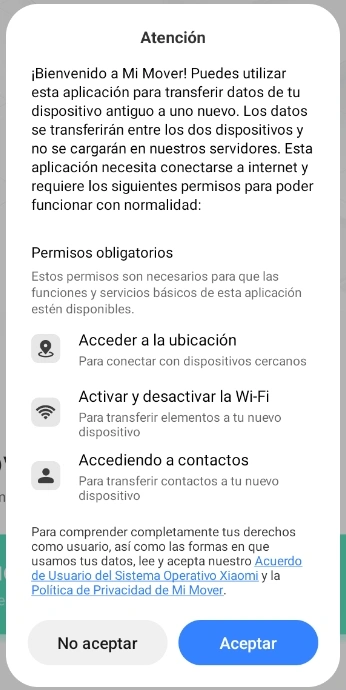
- A continuación, deberás conceder algunos permisos adicionales en el teléfono antiguo. Selecciona “Antiguo“.
- Concede acceso a los registros de llamadas, los contactos y otros datos que la aplicación te solicite.
- A continuación, permite las ventanas flotantes:
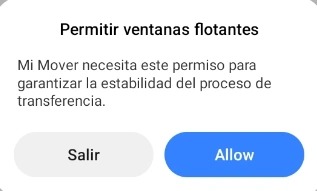
- Selecciona Mi Mover y habilita “Permitir mostrar sobre otras aplicaciones“:

- Luego, tendrás que dar acceso a Uso y acceso a Archivos.
- Finalmente, se te pedirá que permitas cambiar la configuración del sistema. Haz clic en “Continuar” y habilita esta opción para Mi Mover:

- Toca “Antiguo” de nuevo y verás lo siguiente:
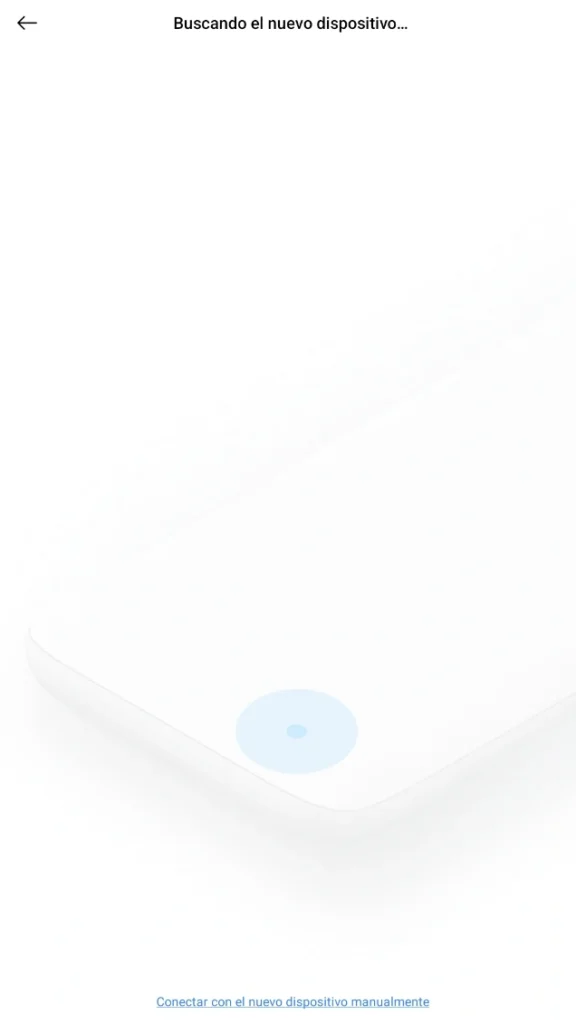
- Espera a que la aplicación encuentre tu nuevo teléfono. Cuando haya terminado, selecciona «Nuevo» en el nuevo teléfono y elige el modelo del dispositivo antiguo entre Xiaomi (Xiaomi y Redmi), Android (Huawei, OPPO, vivo y más) o Apple (iPhone).
- Otorga los permisos necesarios.
- Pulsa sobre el nombre del nuevo celular en la pantalla “Seleccionar dispositivo nuevo” del teléfono antiguo y espera a que Mi Mover se conecte con él.
- Luego, selecciona los datos que deseas transferir al nuevo celular.
- Toca “Enviar“.
- La transferencia de datos tardará un tiempo. Puedes ver lo que se ha transferido si tocas el botón “Ver informe” en el nuevo teléfono.
¡Felicidades! ¡Has transferido con éxito tus datos a tu nuevo teléfono!